Billiards

More than hobbies.

Predator

My Equipment.

Predator Chalk

My Cue Chalk.

Predator Ikon Cue

My Cue Stick.

Tampilkan postingan dengan label Android. Tampilkan semua postingan

Jumat, 05 Juni 2020

USB Debugging HP Xiao Mi

Cara mengaktifkan USB Debugging HP Xiao Mi adalah dengan masuk ke developer mode terlebih dahulu. untuk smartphone Xiao Mi cara mengaktifkan fitur ini adalah dengan cara:

  1. Masuk ke Setelan
  2. Pilih Tentang Ponsel
  3. Klik 7x Versi MUI
  4. Setelah itu kembali lagi ke Setelan
  5. Klik Setelan Tambahan
  6. Pilih Opsi Pengembang
  7. Centang Debugging USB
  8. Selesai

Cara menampilkan layar HP Android ke Laptop atau PC

Untuk menampilkan atau menghubungkan layar HP Android ke PC kita akan menggunakan bantuan pihak ketiga/software. Ada beberapa software yang dapat menampilkan atau menghubungkan layar HP Android ke PC kita, diantaranya :

AirDroid

Selain dapat menampilkan layar HP Android di PC AirDroid juga bisa berfungsi sebagai aplikasi file manager yang bisa diakses menggunakan PC meski dengan fitur yang terbatas. Anda hanya perlu instal aplikasi AirDroid di HP Android dan mendaftar akun AirDroid. Kemudian, Anda akses situs AirDroid di browser PC, Anda juga bisa unduh AirDroid untuk desktop.

Untuk menghubungkan Android ke PC ini, Anda harus terhubung dengan jaringan WiFi yang sama via Local Connection Mode. Kemudian, masuk menggunakan akun AirDroid Anda di web AirDroid atau program AirDroid. Anda juga harus masuk menggunakan akun yang sama di HP Android Anda.


Screen Mirror

Ikuti langkah-langkah berikut ini:

  1. Download aplikasi Screen Mirror di Google PlayStore.
  2. Nyalakan thetering pada HP Android Anda.
  3. Hubungkan dengan laptop atau PC Anda mengugnakan WiFi tethering smartphone Anda.
  4. Pastikan tidak ada lagi perangkat lain yang terhubung pada jaringan yang sama.
  5. Akses ke situs Screen Mirror di laptop atau PC menggunakan Chrome atau browser lain.
  6. Situs Screen Mirror akan menampilkan tampilan QR code, Scan QR code tersebut dengan menggunakan aplikasi Screen Mirror di HP Android Anda.


Vysor

Selain ada versi Gratis, Vysor menyediakan versi berbayar juga. Untuk menggunakan versi Gratis Ikuti langkah-langkah berikut ini:

  1. Yang perlu Anda lakukan pertama kali adalah melakukan USB Debugging di HP Android Anda. (Baca: Cara mengaktifkan USB Debugging HP Android)
  2. Jika sudah masuk ke”developer mode”, aktifkan USB Debugging.
  3. Unduh aplikasi Vysor di HP Android Anda.
  4. Sekarang Anda buka browser Chrome di laptop atau PC Anda.
  5. Pasanglah extension Vysor di Chrome Anda dan jalankan aplikasi Vysor.
  6. Setelah itu, buka aplikasi Vysor di Android dan PC, nantinya Anda akan diminta hubungkan HP Android Anda dengan laptop atau PC memakai kabel USB.


Cara mengaktifkan USB Debugging HP Android

Untuk mengaktifkan USB Debugging, Anda perlu masuk ke developer mode. Tiap smartphone berbeda-beda cara mengaktifkan fitur ini, tapi umumnya ada di bagian setting pada info “build number.” Disini, Anda perlu melakukan tap 7 kali sampai ada pemberitahuan bahwa HP Anda sudah masuk ke ”developer mode.”

Cara mengaktifkan mode USB Debugging :

  1. Buka menu Setting > About pada smartphone atau tablet Android kamu.
  2. Selanjutnya gulir ke bagian Build Number dan tekan hingga 7 kali.
  3. Setelah menekan Build Number sebanyak 7 kali, kamu akan melihat pesan "You are now a developer" atau "Developer mode has been enabled".
  4. Sekarang kembali ke menu utama Setting dan kamu akan melihat menu Developer Options atau "Opsi Pengembang" di smartphone milik kamu.
  5. Selanjutnya buka menu Developer Options dan aktifkan USB Debugging.

Menjadikan HP Android sebagai Webcam

Kita dapat menjadikan HP Android kita sebagai Webcam, ada 3 (tiga) cara yaitu menggunakan kabel USB, menggunakan Wifi dan menggunakan keduanya.

Menjadikan HP Android sebagai Webcam menggunakan USB

Kita dapat menggunakan HP Android sebagai webcam menggunakan USB tanpa WiFi. Yang perlu dilakukan hanyalah mengaktifkan mode USB Debugging pada smartphone Android.
  1. Aktifkan mode USB Debugging pada perangkat Android. (Baca: Cara mengaktifkan USB Debugging HP Android)
  2. Install aplikasi DroidCam di Android.
  3. Sekarang hubungkan smartphone ke komputer melalui USB dan kemudian biarkan komputer menginstal driver yang diperlukan di PC.
  4. Sekarang kamu harus mendownload dan menginstal Dev47apps client pada PC Windows.
  5. Setelah itu, buka DroidCam Client. 
  6. Pilih ikon USB kemudian klik Start.

Menjadikan HP Android sebagai Webcam menggunakan WIFI

  1. Instal aplikasi IP Webcam di smartphone Android kamu dan IP Camera Adapter pada PC.
  2. Buka aplikasi IP Webcam maka kamu akan melihat beberapa pengaturan seperti username, password, resolusi layar, dan banyak lagi.
  3. Kamu dapat menyesuaikan pengaturannya kemudian klik Start Server.
  4. Setelah itu kamu akan melihat alamat IP di bagian bawah layar smartphone.
  5. Sekarang buka IP ini di browser Chrome atau Firefox di smartphone kamu.
  6. Kemudian buka Configure IP Camera Adapter yang telah kamu instal di PC lalu ganti "URL feed Camera" dengan alamat IP dan port yang bisa kamu dapatkan dari aplikasi.

Menjadikan HP Android sebagai Webcam menggunakan WIFI dan USB

  1. Instal aplikasi DroidCam di Android dan PC/Laptop kamu.
  2. Konek ke jaringan Wi-Fi yang sama.
  3. Hubungkan IP Address. (Pastikan handphone kamu sudah terhubung dengan kabel USB di PC/Laptop).

IVCam

Disini saya menggunakan aplikasi IVCam, karena selain mudah juga support dengan Laptop saya yang menggunakan Windows 10

  1. Download IVCam untuk Android di Google Play Store
  2. Install
  3. Setelah instalasi selesai, buka aplikasi
  4. Nanti anda akan diminta untuk share atau mengirimkan Link untuk aplikasi IVCam versi PC atau laptop, Kirimkan ... bisa lewat email atau apa saja.
  5. Klik tautan yang dikirim melalui PC atau Laptop anda
  6. Proses download berlangsung
  7. Instal seperti biasa
  8. Aktifkan kedua aplikasi (di HP maupun di PC)
  9. Sambungkan ... (bisa lewat Wifi atau USB)
  10. Selesai

Jumat, 23 Maret 2018

Membuat Aplikasi Android Berbasis HTML5 dengan Cordova


Apache Cordova (dulunya adalah PhoneGap) adalah framework pengembangan aplikasi mobile yang awalnya dibuat oleh perusahaan bernama Nitobi. Pada tahun 2011 kemudian Adobe System membeli perusahaan tersebut, dan menyerahkan pengembangan open sourcenya kepada Apache Software Foundation dengan nama baru Apache Cordova. Apache Cordova memungkinkan pengembang untuk membuat aplikasi mobile dengan menggunakan CSS3, HTML5 dan JavaScript daripada menggunakan API yang spesifik untuk masing-masing platform seperti Java untuk Android, Swift untuk iOS dan C# untuk Windows Phone. Dengan satu kode sumber yang sama, Apache Cordova dapat membungkus aplikasi agar dapat berjalan di banyak jenis device. Baca juga: Aplikasi Android, iOS & Windows Phone Hanya dengan HTML, CSS & Javascript.

Pada tutorial ini kita akan mencoba membuat aplikasi Android sederhana "Hello World" menggunakan HTML5 dan Cordova. Tujuan tutorial ini adalah memberikan gambaran bagaimana sebuah aplikasi web dapat dikonversi menjadi aplikasi Android, mulai dari cara instalasi Cordova beserta perangkat lain yang diperlukan seperti Java Development Kit (JDK), Apache Ant, dan Android SDK Tools (pada tutorial ini saya pandu untuk instalasi di sistem operasi Windows); membuat dan memodifikasi halaman HTML sederhana dan membuild ke dalam bentuk Android package installer (.apk).


  1. Install Cordova
  2. Install Java Development Kit (JDK)
  3. Install Ant
  4. Install Android SDK Tools


Membuat Halaman HTML Pertama
Sekarang saatnya mencoba membuat aplikasi Android berbasis HTML5 dengan Cordova. Hahaha.. persiapannya seabreg ya, tapi worthed lah dengan hasil yang kita inginkan. Untuk membuat project pertama dengan Cordova, buka command line lalu ketikkan perintah seperti berikut:
cordova create firstApp com.codepolitan.firstapp FirstApp

Perintah cordova create berfungsi untuk membuat initial project cordova. Parameter pertama adalah nama path folder project, parameter kedua adalah indentifier aplikasi, dan parameter ketiga adalah nama aplikasi. Perintah ini akan membuatkan folder dengan nama firstApp yang berisi file-file configurasi untuk membangun aplikasi. Setidaknya ada 4 folder yang disiapkan, yakni folder hooks, platforms, plugins, dan www, serta satu file config.xml. Aplikasi HTML kita disimpan di folder www. Setelah membuat project, folder www sudah berisi contoh file html. Kamu bisa mengecek isinya atau membukanya melalui browser. Tapi bila kita membuka file html langsung di browser, akan ada beberapa aplikasi javascript yang tidak dapat berjalan, karena lingkungan kerja aplikasi berbeda dengan lingkungan kerja browser biasa.

Untuk dapat melihat hasil simulasi aplikasi kita dengan baik, kita harus membukanya melalui emulator. Pada jendela command line, masuk ke folder project lalu jalankan perintah berikut:

cordova platform add browser

Perintah di atas berfungsi untuk menambahkan library yang diperlukan untuk dapat berjalan di suatu platform, dalam kasus di atas adalah platform browser. Dibutuhkan koneksi internet untuk menginstal library tersebut. Setelah selesai, jalankan perintah berikut untuk menjalankan aplikasi pada browser:

cordova run browser

Perintah ini akan membuka browser dan menjalankan aplikasi dengan baik. Hingga titik ini Kamu bisa mulai mengembangkan aplikasi yang Kamu inginkan menggunakan HTML5, CSS dan JavaScript. Kamu dapat menggunakan JavaScript library seperti jQuery atau JavaScript framework seperti Ionic atau AngularJS. Kamu juga dapat membuat style sendiri atau menggunakan CSS framework seperti Bootstrap dan Foundation.Untuk keluar dari emulator, tekan tombol Ctrl + C pada keyboard. Kamu bisa sedikit bermain-main dengan kode html yang sudah ada, misalnya mengganti konten tag

Apache Cordova
dengan
Selamat Datang!
atau apapun yang Kamu inginkan, lalu lihat hasilnya.
Build Aplikasi Android
Sekarang kita akan membuild aplikasi web kita ke dalam bentuk file .apk yang nantinya bisa diinstalkan ke handphone Android. Pertama-tama kita tambahkan dulu library yang diperlukan untuk dapat membuild ke platform android. Jalankan perintah berikut untuk menambahkan platform:
cordova platform add android

Kemudian jalankan perintah berikut untuk membuild:

cordova build android

Setelah proses build selesai, Kamu dapat mengakses file .apk pada folder project firstApp\platforms\android\build\outputs\apkandroid-debug.apk. Kamu bisa mencoba menyalin file tersebut ke dalam handphone smartphone Android dan menginstalnya. Pastikan mode developer sudah diaktifkan di handphone Androidnya.

Demikian gambaran umum dan persiapan awal yang harus disiapkan untuk dapat membuat aplikasi Android menggunakan teknologi HTML5. Dengan begini programmer web seperti saya pun dapat membuat aplikasi Android dan bahkan aplikasi iOS dengan memanfaatkan skill programming webnya. :D

Install Android SDK Tools


Android SDK Tools digunakan oleh Cordova untuk membangun aplikasi Android. Kalo Kamu sudah pernah menginstall Android Studio, maka Kamu tinggal mencatat dimana letak folder instalasi Android SDKnya. Kalo belum, kita cukup mengunduh dan menginstal Android SDK Tools. Ikuti langkah-langkah berikut untuk menginstalnya:

  1. Buka halaman http://developer.android.com/sdk/index.html dan pada bagian Download pilih yang Get just the command line tools only dan klik tautan download installer.exe, seperti installer_r24.4.1-windows.exe.
  2. Jalankan installer. Ikuti langkah-langkah instalasi, dan catat path dimana Kamu menginstal.
  3. Daftarkan path Android SDK pada variable PATH seperti pada step sebelumnya. Buka Control Panel, pilih System and Security, pilih System, pilih Advanced System Settings, akan muncul jendela System Properties. Pada tab Advanced klik tombol Environment Variables..
  4. Pada jendela Environment Variables bagian list user variables, pilih variable PATH lalu klik tombol Edit. Pada bagian akhir Variable value, tambahkan path folder tools dan platform-tools Android SDK, dalam kasus di komputer saya path toolsnya adalah dan path platform-toolsnya adalah ;C:\Program Files (x86)\Android\android-sdk\platform-tools. Kita pisahkan antar path value dengan titik koma. Klik tombol OK pada jendela Edit.
  5. Klik tombol OK lagi untuk menutup jendela Environment Variable.
  6. Tes hasil instalasi dengan memanggil perintah pada jendela baru cmd: adb version Perintah ini akan menampilkan nomor versi Android Debug Bridge.
  7. Langkah terakhir adalah menginstall versi SDK yang dibutuhkan oleh Cordova. Panggil perintah android pada command line untuk memunculkan jendela Android SDK Manager. Akan muncul daftar ceklis apa saja yang harus diinstal dan diupdate dari Android SDK. Saat pertama kali menjalankan Android SDK Manager ini, akan ada beberapa bagian yang secara default terceklis. Biarkan seperti itu lalu klik tombol Install n Packages.. Aplikasi akan mengunduh dan menginstal sejumlah SDK yang wajib diinstal. Saat tulisan ini dibuat versi Cordova terakhir adalah versi 6.1 dan dia memerlukan SDK Android 6.0. Kedepannya seiring perkembangan Cordova mungkin versi SDK yang diperlukan oleh Cordova juga akan meningkat. So Kamu tinggal menyesuaikan kebutuhan dengan menginstal SDK yang diperlukan seperti pada langkah di atas.

Install Ant

Apache Ant adalah library Java dan command line tool untuk mengatur proses pembangunan aplikasi Java. Ant sudah menyediakan beberapa task seperti proses kompilasi, assembling, testing dan menjalankan aplikasi Java. Ant ini nantinya akan digunakan oleh Cordova dan Android SDK untuk membangun aplikasi. Untuk proses instalasi Ant, ikuti langkah-langkah berikut:

  1. Pada halaman http://ant.apache.org/bindownload.cgi unduh versi terbaru Ant yang berekstensi .zip seperti apache-ant-1.9.7-bin.zip.
  2. Ekstrak file .zip tersebut di tempat yang Kamu inginkan. Saya mengekstrak file tersebut di direktori D:\ sehingga pathnya menjadi D:\apache-ant-1.9.7.
  3. Masukkan path folder Ant ke dalam variable PATH pada sistem Windows, seperti yang kita lakukan saat menambahkan path JDK pada step sebelumnya. Buka Control Panel, pilih System and Security, pilih System, pilih Advanced System Settings, akan muncul jendela System Properties. Pada tab Advanced klik tombol Environment Variables..
  4. Pada jendela Environment Variables bagian list user variables, pilih variable PATH lalu klik tombol Edit. Pada bagian akhir Variable value, tambahkan path folder Ant, dalam kasus di komputer saya pathnya adalah ;D:\apache-ant-1.9.7\bin. Kita pisahkan path value sebelumnya dengan path baru Ant dengan titik koma. Klik tombol OK pada jendela Edit.
  5. Selanjutnya buat variable dengan mengklik tombol New.., pada bagian Variable name isi dengan ANT_HOME (kalo variabel ini sudah ada, maka pilih dan klik tombol Edit), lalu pada bagian Variable value isi path folder Ant seperti langkah sebelumnya dengan tanpa diakhiri folder \bin. Dalam kasus di komputer saya adalah ;D:\apache-ant-1.9.7. Klik tombol OK.
  6. Klik tombol OK lagi untuk menutup jendela Environment Variable.
  7. Sekarang tes hasil instalasi. Buka jendela terminal atau cmd baru lalu ketik perintah ant -version Kalo muncul nomor versi, itu tandanya JDK sudah siap digunakan.

Install Java Development Kit (JDK)


Untuk export ke package Android, kita membutuhkan Android SDK. Android SDK juga membutuhkan Java Development Kit atau JDK. Untuk mengecek apakah JDK sudah terinstal di komputermu, ketikkan perintah berikut:
javac -version

Kalo belum terinstal, ikuti langkah-langkah berikut untuk menginstal JDK:


  1. Unduh Java SE JDK (Standard Edition) dari website Oracle: http://www.oracle.com/technetwork/java/javase/downloads/index.html Klik tombol Java SE Downloads untuk menampilkan daftar unduhan. Klik radio Accept License Agreement lalu klik tautan Windows x86 bila komputermu 32bit dan Windows x64 bila komputermu 64bit.download file installer JDK
  2. Mulai instalasi JDK. Pastikan Kamu mengingat dimana folder JDK ini tersimpan karena akan kita daftarkan pada PATH di Windows.
  3. Setelah proses instalasi  selesai, update path dengan lokasi instalasi JDK agar JDK dapat dikenali di command line. Buka Control Panel, pilih System and Security, pilih System, pilih Advanced System Settings, akan muncul jendela System Properties. Pada tab Advanced klik tombol Environment Variables..
  4. Pada jendela Environment Variables bagian list user variables, pilih variable PATH lalu klik tombol Edit. Pada bagian akhir Variable value, tambahkan path folder tempat JDK disimpan, dalam kasus di komputer saya pathnya adalah ;C:\Program Files\Java\jdk1.8.0_20\bin. Kita pisahkan path value sebelumnya dengan path baru JDK kita dengan titik koma. Klik tombol OK pada jendela Edit.
  5. Selanjutnya buat variable dengan mengklik tombol New.., pada bagian Variable name isi dengan JAVA_HOME (kalo variabel ini sudah ada, maka pilih dan klik tombol Edit), lalu pada bagian Variable value isi path folder JDK seperti langkah sebelumnya dengan tanpa diakhiri folder \bin. Dalam kasus di komputer saya adalah ;C:\Program Files\Java\jdk1.8.0_20. Klik tombol OK.
  6. Klik tombol OK lagi untuk menutup jendela Environment Variable.
  7. Sekarang tes hasil instalasi. Buka jendela terminal atau cmd baru lalu ketik perintah javac -version Kalo muncul nomor versi, itu tandanya JDK sudah siap digunakan.

Install Cordova

Apache Cordova diinstal menggunakan Node Package Manager (NPM), . Maka dari itu terlebih dahulu kita install Node JS. Kalo di komputermu belum terinstall NodeJS, silakan install terlebih dahulu dengan mengikuti panduan instalasi NodeJS pada tutorial Cara Install NodeJS. Kalo sudah, buka aplikasi terminal atau command prompt lalu ketikkan perintah berikut:
npm install -g cordova

Instalasi membutuhkan koneksi internet. Tunggu proses instalasi dan bila telah selesai, tes hasil instalasi dengan perintah berikut:

cordova -v

Bila muncul nomor versi, itu artinya Kamu sudah berhasil menginstal Cordova!

Cek Hasil Instalasi
Untuk memastikan NodeJS sudah terinstal dengan baik dan sudah terdaftar di path (untuk Windows), buka jendela baru terminal atau cmd lalu ketikkan perintah berikut:

node -v

npm -v

Kedua perintah di atas berfungsi untuk mengecek nomor versi  nodejs dan npm. Apabila nomor versi muncul maka itu artinya nodejs dan npm sudah siap digunakan.

Kamis, 12 Januari 2017

5 Aplikasi Edit Wajah Lucu Android Terbaik

Ini dia, aplikasi Android untuk mengubah wajah agar menjadi lebih cantik, unik dan lucu. Tablet dan Smartphone Android tidak hanya digunakan untuk membantu aktivitas dan meningkatkan produktifitas kita sehari-hari saja, namun kita juga bisa memanfaatkannya sebagai media hiburan yang bisa membuat kita tertawa dan menghilangkan tekanan disela-sela kesibukan kita yang padat. Berbagai macam aplikasi pun bisa kita dapatkan secara gratis dan itulah yang membuat para pengguna Android makin suka untuk mencoba berbagai macam aplikasi baru yang sebelumnya belum pernah digunakan.Tentu saja anda pasti sudah memasang aplikasi edit foto favorit untuk memberikan berbagai macam efek agar foto dan gambar yang anda ambil dari kamera terlihat lebih menarik. Tetapi bagaimana cara merubah bentuk wajah dengan aplikasi android?

Aplikasi Android Untuk Merubah Bentuk Wajah Lucu.

Berikut ini adalah review aplikasi Tablet dan Smartphone Android yang akan saya rekomendasikan untuk mengedit wajah dari foto selfie teman atau mungkin foto selfie sendiri.

Face Changer.

Aplikasi Android Untuk Edit Wajah

Adalah aplikasi Androd untuk edit wajah agar terlihat menjadi lucu. Anda bisa mengubah wajah teman atau seseorang dan tunjukkan kepadanya bagaimana bentuk wajah dia setelah kita dandani dengan berbagai macam alat dan aksesoris yang tersedia. Aplikasi ini memiliki banyak efek dimana kita bisa merubah bentuk bola mata, bentuk bibir, hidung, rambut hingga memasukkan teks kedalam foto yang sedang kita edit.

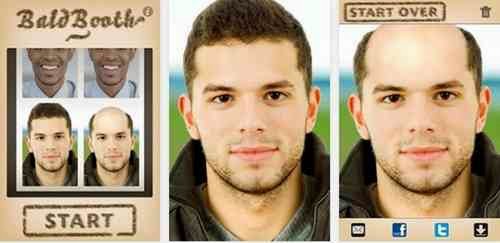
Bald Booth.

Aplikasi Pengubah Wajah Android

Ingin tahu bagaimana jika ternyata rambut kita rontok? Maka aplikasi ini adalah jawabannya. Foto wajah teman akan terlihat sangat lucu dengan menggunakan aplikasi gratis ini.

Photo Warp+.

Cara Edit Foto Wajah Di Android

Aplikasi Android untuk edit wajah yang satu ini bisa merubah semua bagian wajah yang anda inginkan. Punya temen yang jarang tersenyum? Ambil foto wajah dia kemudian tarik bagian bibir untuk membuatnya terlihat tersenyum. Dijamin akan membuat anda tertawa.

Multi Face Blender.

Aplikasi Face Changer Android Terbaik

Berbeda dengan aplikasi sebelumnya, multi face blender adalah aplikasi untuk menggabungkan beberapa bentuk wajah dari foto yang nantinya akan menghasilkan satu foto saja. Ada satu hal yang menarik dari aplikasi ini, coba pasangkan wajah kita dengan pacar lalu lihat wajah calon bayi jika kita menikah dengannya.  Hanya untuk menghibur.

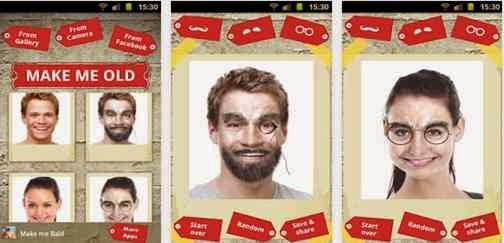
Make me Old.

Apliaksi Edit Wajah Lucu Android

Adalah aplikasi Android untuk memprediksi wajah kita beberapa puluh tahun kedepan. Bagaimana bentuk wajah kita jika kelak sudah tua nanti? Ya, aplikasi ini akan memperlihatkannya kepada anda.

4 Aplikasi Foto Editor Lucu Untuk Android

Aplikasi Foto – Sistem operasi android selalu mengalami perbaikan, salah satunya pada aplikasi kamera. Saat ini banyak dari para pengguna ponsel menggunakan fitur kameranya untuk mengabadikan momen-momen yang berharga dengan foto. Meskipun fitur kamera pada smartphone khususnya android yang dimiliki, kalian dapat menggunakan sotware camera ini untuk membuat hasil jepretan agar lebih menarik atau lucu. Banyak sekali aplikasi-aplikasi foto editor yang telah tersedia pada Google Play Store. 
Dengan aplikasi foto ini, kalian dapat mengedit dengan memberikan efek atau frame dan dapat membagikannya ke berbagai sosial media. 

Camera Fun Pro.


Yang pertama ada aplikasi editor foto Android Camera Fun Pro. Berbagai filter yang tersedia pada Camera Fun Pro akan memberikan tema yang lebih lucu dan menyenangkan untuk kalian daripada filter lebih serius dan artistik yang lain pada daftar ini menyediakan. 

LINE Camera 

LINE Camera merupakan fitur tambahan yang dimiliki oleh salah satu aplikasi chatting pada smartphone sistem android. Terdapat banyak sekali fitur-fitur yang diberikan untuk mengedit suatu gambar atau foto dan juga terdapat 20 filter, frame, perangko yang dapat membuat hasil jepretan kalian terlihat lebih menarik dan lucu. 

Otaku Camera 


Untuk aplikasi foto editor ketiga yang dapat menghasilkan hasil jepretan terlihat lebih lucu adalah Otaku Camera. Software android ini tak sama dengan Camera 360 atau Cymera yang sering digunakan orang. Namun bagi kalian yang pencinta manga atau anime pasti sudah tahu dari nama sotfware ini. Dengan Otaku Camera, hasil jepretan kalian dapat diubah menjadi manga dan juga penambahan filter lainnya. Tak hanya itu, filter meme juga dapat kalian gunakan dengan menggunakan Otaku Camera untuk menghasilkan hasil editan yang lucu dan menarik. 

Photo Effects Pro 


Aplikasi yang satu ini cocok bagi Anda yang suka bermain dengan efek seperti filter dan sticker. Ada banyak pilihan efek, filter, dan stiker yang disediakan. Anda juga bisa menambahkan teks dan frame, sehingga hasil foto Anda lebih “ramai” dan berwarna. Bahkan ada fitur unik finger paint pada foto. Pada Google Play Store, terdapat berbagai aplikasi foto editor yang dapat kalian pilih untuk menghasilkan gambar yang terlihat lucu dan menarik. Namun kalian dapat menggunakan ketiga aplikasi diatas untuk mengedit gambar agar terlihat lebih lucu.

11 Aplikasi Edit Foto Android Terbaik dan Terkeren

Aplikasi Edit Foto Terbaik — Suka foto selfie, lalu menguploadnya di sosial media? Tentunya tidak mau dong kalau foto kita terlihat jelek. Apalagi kalau wajah kita berjerawat, kulit kering, rambut acak-acakan, mata merah... Wah bisa kacau kalau seperti itu. Nah, untuk mengatasi hal tersebut tentunya sobat harus mengeditnya terlebih dahulu sebelum di share ke sosial media. Tidak perlu repot-repot pakai photoshop untuk mengedit foto sobat, gunakan saja aplikasi edit foto android yang bisa merubah semuanya dengan cepat.

Pixlr - Free Photo Editor


Pixlr adalah aplikasi edit foto android yang sangat populer dan salah satu yang sangat saya sukai. Autodesk sebagai pengembang yang mempunyai nama besar dalam desain grafis memberikan sentuhan yang keren pada aplikasi edit foto android buatanya ini. Ada banyak pilihan editing yang bisa sobat coba, seperti, menghilangkan mata merah, memutihkan gigi, auto fix dengan sekali klik dan banyak filter-filter keren yang bisa di gunakan. Dan pastinya Pixlr juga di lengkapi dengan alat edit foto dasar seperti corp dan putar otomatis. 


Photo Editor By Befunky 


Tak kalah menariknya dengan Pixlr, aplikasi edit foto android terbaik ini akan memberikan kemudahan dalam urusan edit-mengedit. Photo editor ini memang sangat sederhana, tapi di dalam kesederhanaanya aplikasi ini memiliki puluhan efek dan alat editing termasuk filter, frame dan bahkan ada banyak stiker dalam aplikasi edit foto ini. Dengan banyaknya fitur tersebut sobat bisa mengedit banyak foto dan menjadikan foto-foto tersebut terlihat keren seperti yang sobat inginkan. 

Cupslice Photo Editor 


Cupslice adalah salah satu aplikasi edit foto android yang menjadi pembicaraan di sosial media. Ada banyak hal yang membuat aplikasi ini disukai banyak orang, salah satunya adalah simple dan minimalis yang tidak akan memberatkan android sobat. Ada lebih dari 50 efek dan 400 stiker yang membuat edit foto menjadi lebih menyenangkan. Aplikasi ini sangat bagus, sederhana dan tentunya sesuai dengan yang dibutuhkan banyak orang. 


Cymera 

Nah, ini adalah aplikasi edit foto android yang sudah ada di smartphone saya dari beberapa bulan yang lalu. Yang saya suka adalah kita dapat menggunakan cymera bukan hanya untuk mengedit tetapi juga bisa untuk mengambil foto langsung dari dalam aplikasinya. Hebatnya lagi, Cymera mempunyai tujuh lensa yang berbeda dan empat mode perekaman yang akan mempermudah dalam pengambilan foto. Ada lebih dari dua puluh filter, dekorasi, fitur potret, dan efek make-up yang tersedia. Foto yang sudah kita edit bisa langsung kita bagikan ke pengguna cymera lainya atau bisa di share ke Facebook, Twitter, dan Tumblr. Cymera memang gratis, tapi.....ada beberapa iklan di dalamnya yang biasanya ditampilkan di bagian bawah layar. 

Fotor Photo Editor 


Fotor adalah aplikasi edit foto android yang aplikatif dan tidak banyak memanipulasi foto aslinya. Berbeda dengan aplikasi edit foto lainya, Fotor memiliki aplikasi kamera sendiri yang bisa membantu kita menyesuaikan efek-efek tertentu sehingga sesuatu yang kita foto akan terlihat lebih indah. Kita bisa menambahkan filter dan efek sebanyak mungkin sesuai keinginan kita. Adanya paket efek seperti 'Sinematik dan Mono' akan memungkinkan sobat membuat foto autentik yang menakjubkan dengan kemudahan dan keefektifan yang tidak ada bandinganya. Semua hal keren tersebut digabungkan dalam antarmuka yang bersih dan intuitif yang membantu untuk memudahkan kita dalam mengedit foto.

Photo Lab Picture Editor 


Photo Lab adalah aplikasi edit foto yang memiliki fitur yang sangat lengkap. Jika sobat menyukai frame pada foto, aplikasi ini sangat cocok untuk sobat. Ada lebih dari 500 frame yang bisa sobat gunakan untuk editing foto sobat. Photo Lab memiliki segudang latar belakang, filter foto, fitur kolase, bahkan fitur yang lebih populer lagi yaitu bisa merubah foto wajah, misalnya foto sobat di jadikan foto raksasa, atau jadi fotonya jack sparrow.


PicsArt Photo Studio 


Fokus utama aplikasi edit foto android ini adalah pada fitur kolase. Namun, picsart juga di lengkapi dengan alat editing foto seperti filter, stiker, bingkai dan beberapa fitur langka seperti kuas lukis artistik dan layer. Jika sobat senang membuat foto kolase download aplikasi edit foto terbaik ini sekarang juga. Tetapi jika sobat mencari sesuatu yang lebih dari itu, sobat harus mencoba aplikasi foto editing yang lain. 

PicSay - Photo Editor 


Cukup menakjubkan bukan? Hal tersebut berarti PicSay photo editor adalah salah satu aplikasi yang paling populer di Google play. Dengan banyaknya fitur yang dimiliki seperti stiker lucu, efek-efek yang keren akan membuat sobat ketagihan dalam mengedit foto. Aplikasi ini memang gratis, tapi sayangnya versi gratisnya hanya menyediakan beberapa stiker dan efek saja. Untuk mendapatkan akses penuh tentunya sobat harus membeli versi yang berbayar. 

Rage Face Photo 


Rage Face sangat berbeda dengan aplikasi edit foto android lainya. Apa yang berbeda? Jika semua aplikasi edit foto android memberikan semua hal yang dapat menjadikan foto semakin indah, Rage Face malah akan membuat wajah kita jadi acak-acakan. Mengapa bisa begitu? Karena aplikasi ini memang di khususkan untuk menjadikan wajah kita menjadi lucu. Dengan di lengkapinya lebih dari 300 wajah meme dan fitur teks editor akan menjadikan foto kita terlihat seperti gambar komik yang lucu dan keren. Aplikasi ini memang tidak memiliki fitur yang dimiliki oleh aplikasi edit foto terbaik lainya, tetapi Rage face adalah aplikasi terlucu yang ada dalam daftar 10 aplikasi edit foto android ini. Jika sobat sedang mencari aplikasi untuk memperindah foto jangan download aplikasi ini, tetapi jika sobat ingin aplikasi edit foto yang lucu dan bisa membuat sobat tertawa, Rage Face lah solusinya.
Snapseed 

Apakah sobat penggemar Google? Dan hanya ingin menggunakan aplikasi dari Google? Saya sarankan untuk menggunakan Snapseed sebagai aplikasi edit foto android sobat. Aplikasi edit foto android ini jauh lebih keren dari pada aplikasi edit foto milik Google plus. Dengan aplikasi edit foto android ini sobat akan memiliki kontrol dan kemampuan seperti pengedit foto profesional. Ada banyak fitur tambahan yang akan memudahkan kita dalam proses editing seperti penyesuaian otomatis, jadi semua di atur secara otomatis untuk menjadikan foto terlihat lebih keren tanpa harus merepotkan kita. Aplikasi edit foto android ini sangat menyenangkan dan mungkin yang paling keren untuk penggemar aplikasi Google. 
PRISMA 


Ini nih aplikasi edit foto yang lagi populer saat ini. Aplikasi yang dulunya hanya ada di IOS saja sekarang sudah tersedia untuk android. Sebenarnya aplikasi prisma ini tidak memiliki banyak fitur. Dalam Prisma cuma ada puluhan filter saja, tidak ada fitur lainnya. Tapi kenapa ya aplikasi prisma kok cepat sekali populer? Sobat tidak perlu susah-susah mengedit untuk mendapatkan foto keren seperti gambar di atas. Cukup terapkan salah satu filter prisma saja. Dan coba lihat, sobat pasti akan kagum dengan hasilnya. Prisma menggunakan artificial intelligence (kecerdasan buatan) untuk menghasilkan foto seperti lukisan nyata. Itulah fitur canggih yang tidak dimiliki aplikasi edit foto lainnya. Kalau sobat tidak coba aplikasi ini, pasti rugi deh.